Создаем проект
Jekyll / подсказка к 2 задачке
Создаем пустой проект
Создаем новую пустую папку
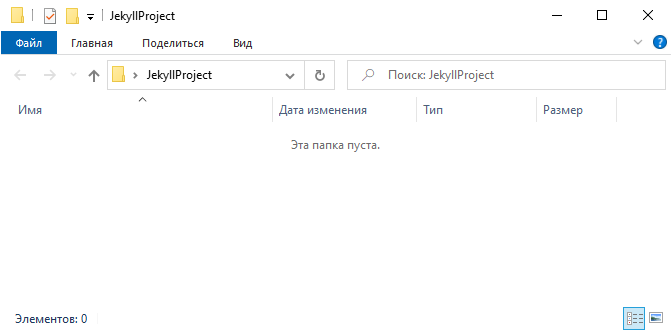
и открываем ее в Visual Studio Code
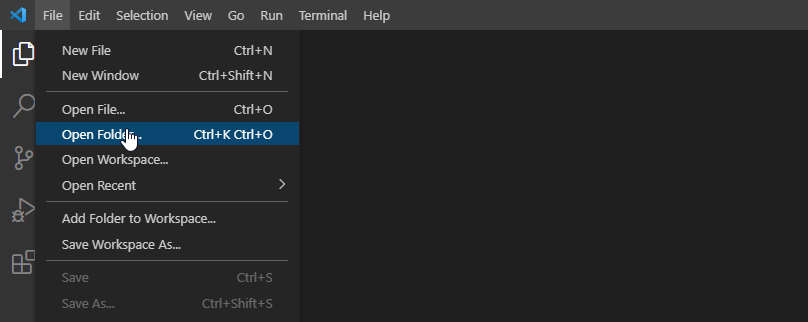
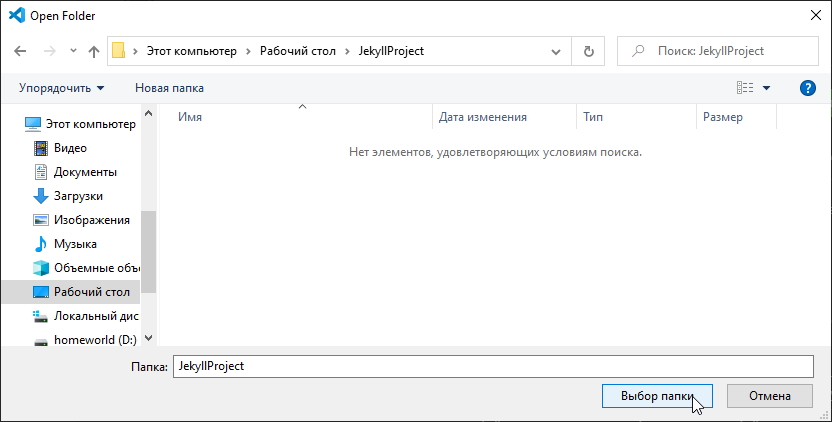
Чтобы создать jekyll проект, надо выполнить одну простую консольную команду. Сделать это можно прямо из студии. Поэтому открываем терминал
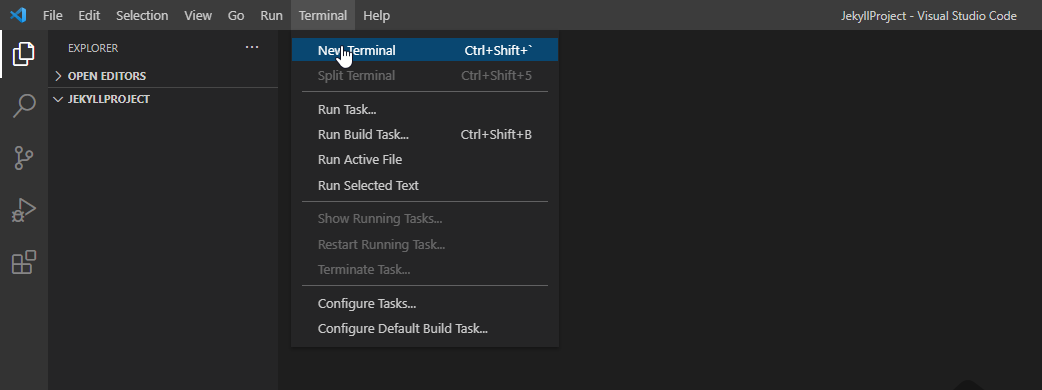
пишем туда
jekyll new --blank .
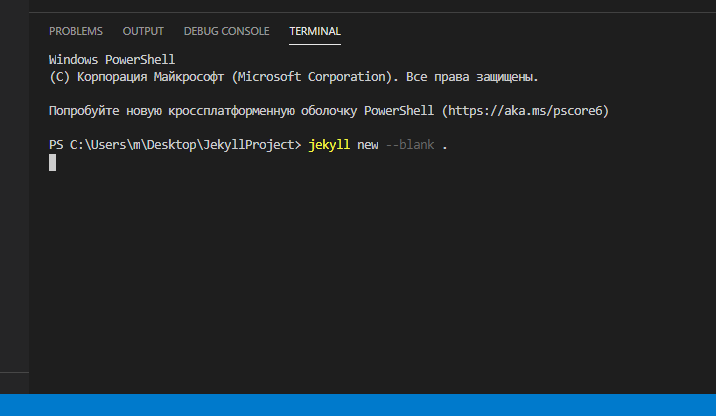
жмем enter и ждем пока закончит
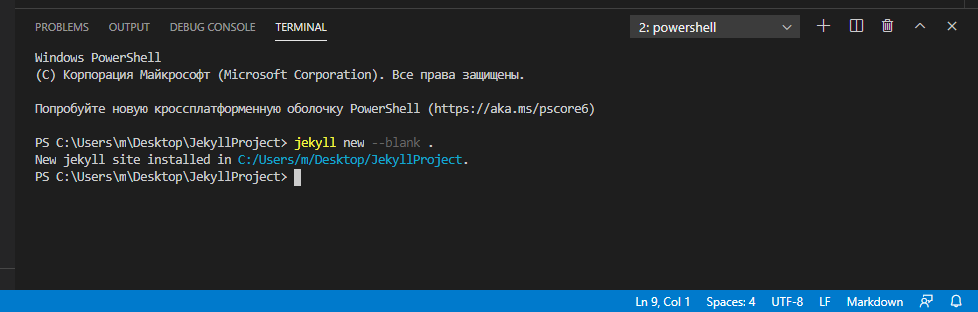
теперь если глянуть, то увидишь, что у тебя в папке появилось целая куча папок:
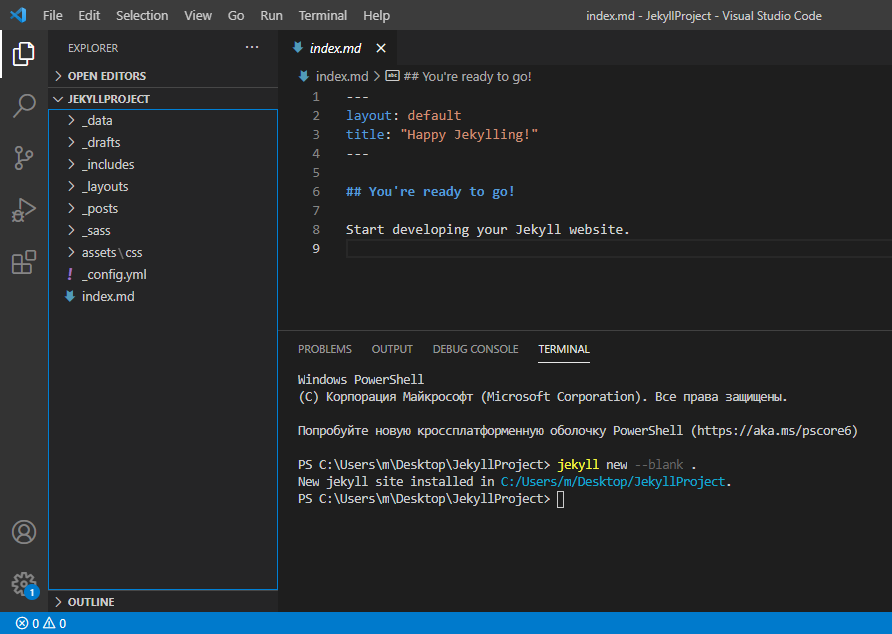
нас интересует файлик index.md по нему будет генерироваться главная страница сайта
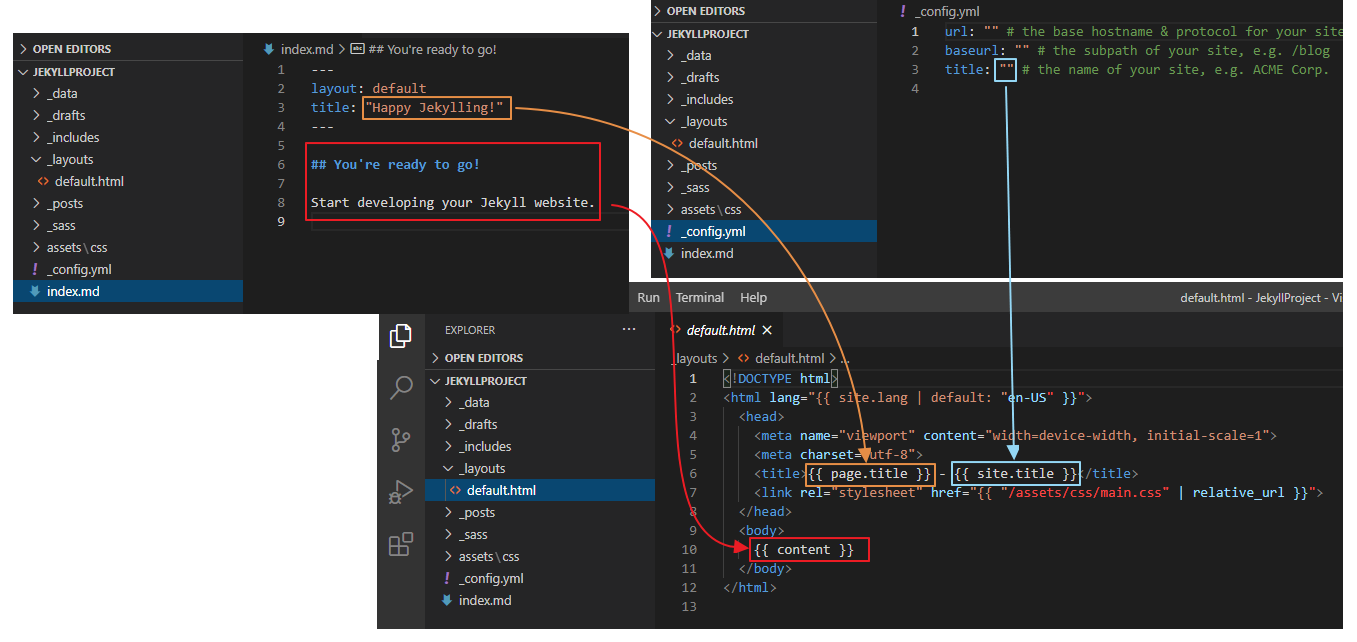
В начале этого файла идет блок отделенный --- внутри него указан шаблон разметки который использовать layout: default и заголовок страницы
Посмотреть шаблон страницы можно в папке _layouts, там лежит файлик deafult.html
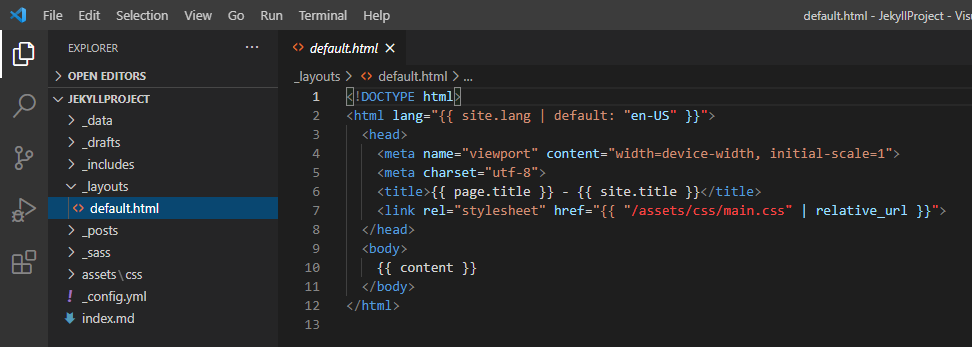
который немного отличается от стандартной верстки, тут есть элементы, которые обернуты в двойные фигурные скобки, это динамические куски которые можно регулировать из страниц которые используют шаблон.
Работает оно примерно так:
Запускаем сайт
как же собственно, глянуть на результат свой сайт, для этого есть еще одна команда. Открываем снова консольку Ctrl+Shift+`
и пишем туда
jekyll serve
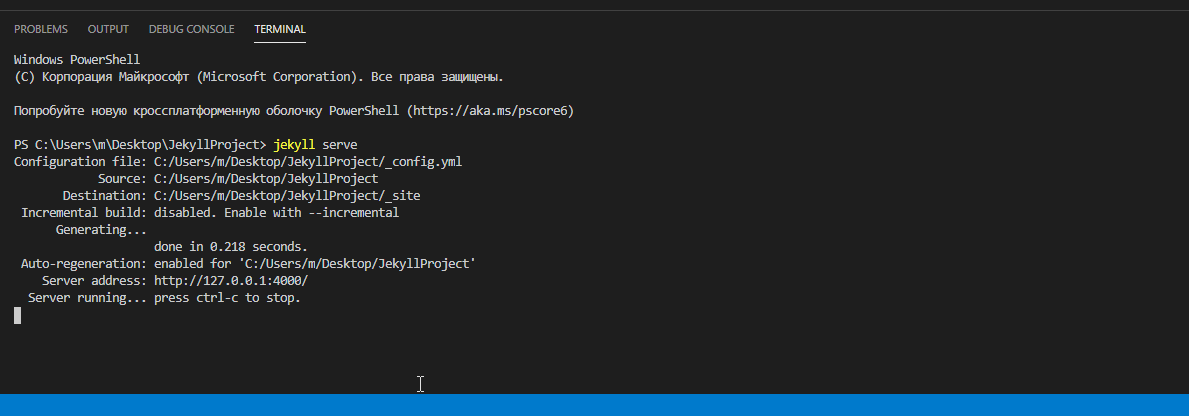
он напишет, что сайт доступен теперь по адресу http://127.0.0.1:4000/
открываем и видим:
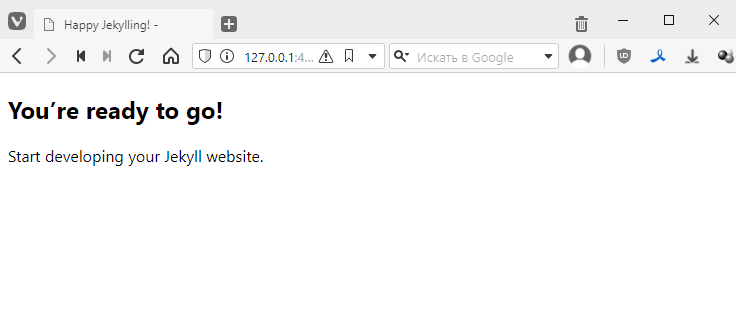
и сравниваем с содержимым index.md
---
layout: default
title: "Happy Jekylling!"
---

## You're ready to go!

Start developing your Jekyll website.
т.е. title: “Happy Jekylling!” оказалось в названии вкладки
## You're ready to go!
превратилось в тег h2
почему так?
потому что jekyll использует так называемый markdown синтаксис которые позволяет писать простую html разметку проще, большинство github страниц используют этот же формат для описания документации и в readme файлах проектов.
Но нам никто не мешает писать html код, добавим туда чего-нибудь
---
layout: default
title: "Happy Jekylling!"
---

## You're ready to go!

<h1>Проверка =О</h1>

Start developing your Jekyll website.
обновим страничку и проверим что получится:
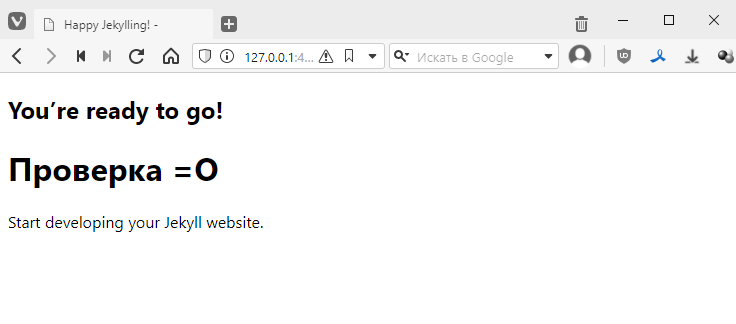
отлично! =)
Создаем bootstarp шаблон
Теперь попробуем запихать в стандартный шаблон default.html наш bootstrap шаблон:
Просто берем и заменяем содержимое файлика _layouts/default.html на
<!DOCTYPE html>
<html lang="en">
<head>
    <meta charset="UTF-8">
    <meta name="viewport" content="width=device-width, initial-scale=1.0">
    <title>Document</title>
    <link rel="stylesheet" href="https://cdn.jsdelivr.net/npm/bootstrap@4.6.0/dist/css/bootstrap.min.css" integrity="sha384-B0vP5xmATw1+K9KRQjQERJvTumQW0nPEzvF6L/Z6nronJ3oUOFUFpCjEUQouq2+l" crossorigin="anonymous">
</head>
<body>


    <script src="https://code.jquery.com/jquery-3.5.1.slim.min.js" integrity="sha384-DfXdz2htPH0lsSSs5nCTpuj/zy4C+OGpamoFVy38MVBnE+IbbVYUew+OrCXaRkfj" crossorigin="anonymous"></script>
    <script src="https://cdn.jsdelivr.net/npm/bootstrap@4.6.0/dist/js/bootstrap.bundle.min.js" integrity="sha384-Piv4xVNRyMGpqkS2by6br4gNJ7DXjqk09RmUpJ8jgGtD7zP9yug3goQfGII0yAns" crossorigin="anonymous"></script>
</body>
</html>
сохраним и глянем что со страницей
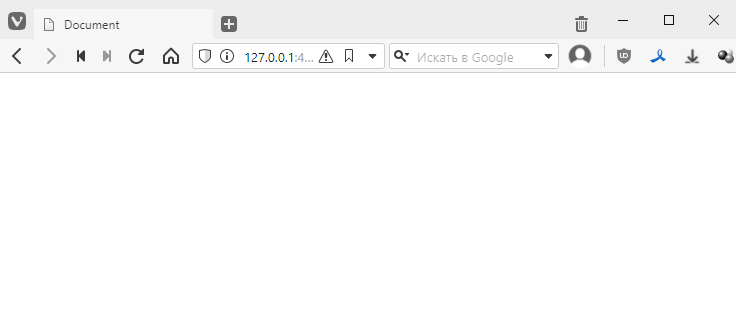
хм куда-то все исчезло…
а! дело в том что когда работаешь с шаблоном в него надо обязательно надо вставлять конструкцию {{ content }} вместо этой конструкции будет подставляться как раз уникальный код страниц. Добавим в body
<!DOCTYPE html>
<html lang="en">
<head>
    <meta charset="UTF-8">
    <meta name="viewport" content="width=device-width, initial-scale=1.0">
    <title>Document</title>
    <link rel="stylesheet" href="https://cdn.jsdelivr.net/npm/bootstrap@4.6.0/dist/css/bootstrap.min.css" integrity="sha384-B0vP5xmATw1+K9KRQjQERJvTumQW0nPEzvF6L/Z6nronJ3oUOFUFpCjEUQouq2+l" crossorigin="anonymous">
</head>
<body>

    <!-- добавил -->
    {{content}}

    <script src="https://code.jquery.com/jquery-3.5.1.slim.min.js" integrity="sha384-DfXdz2htPH0lsSSs5nCTpuj/zy4C+OGpamoFVy38MVBnE+IbbVYUew+OrCXaRkfj" crossorigin="anonymous"></script>
    <script src="https://cdn.jsdelivr.net/npm/bootstrap@4.6.0/dist/js/bootstrap.bundle.min.js" integrity="sha384-Piv4xVNRyMGpqkS2by6br4gNJ7DXjqk09RmUpJ8jgGtD7zP9yug3goQfGII0yAns" crossorigin="anonymous"></script>
</body>
</html>
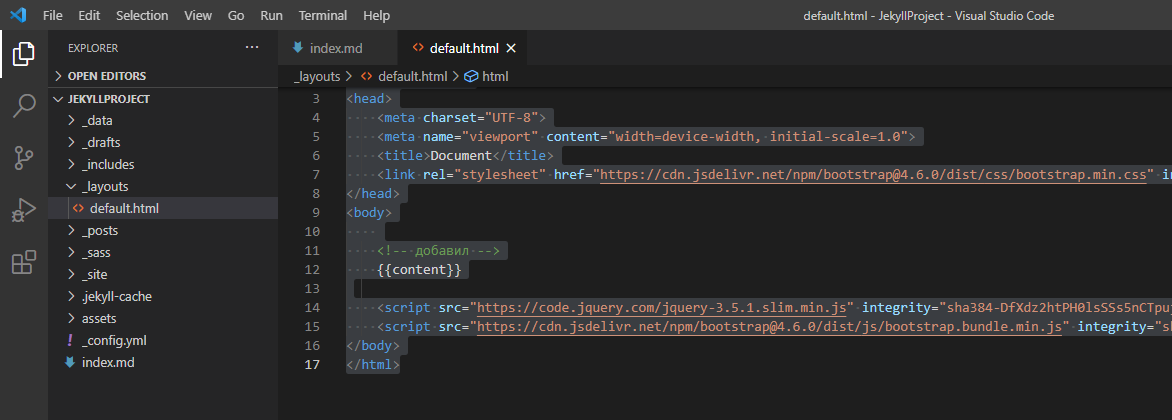
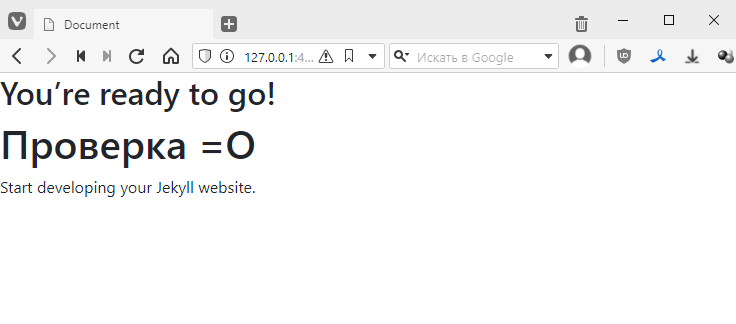
во, теперь другое дело:
Смотрим где лежит сайт
Теперь вопрос, а как сайт собственно получается. На самом деле все просто, когда ты что-то меняешь в шаблоне или на страничке то создается специальная папка _site в которую и собирается сгенерированный html
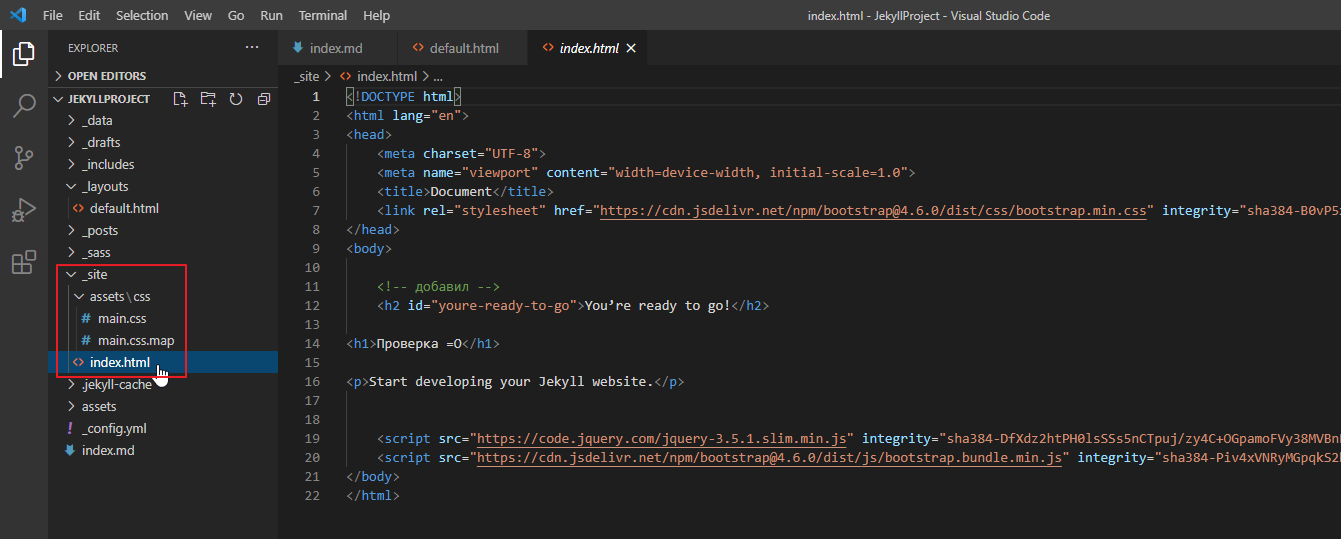
то есть если тебе надо будет выкладывать сайт куда-нибудь в интернет, а я надеюсь мы это попробуем, то ты просто скопируешь на сервер содержимое этой папки.
Включаем Hot Reload
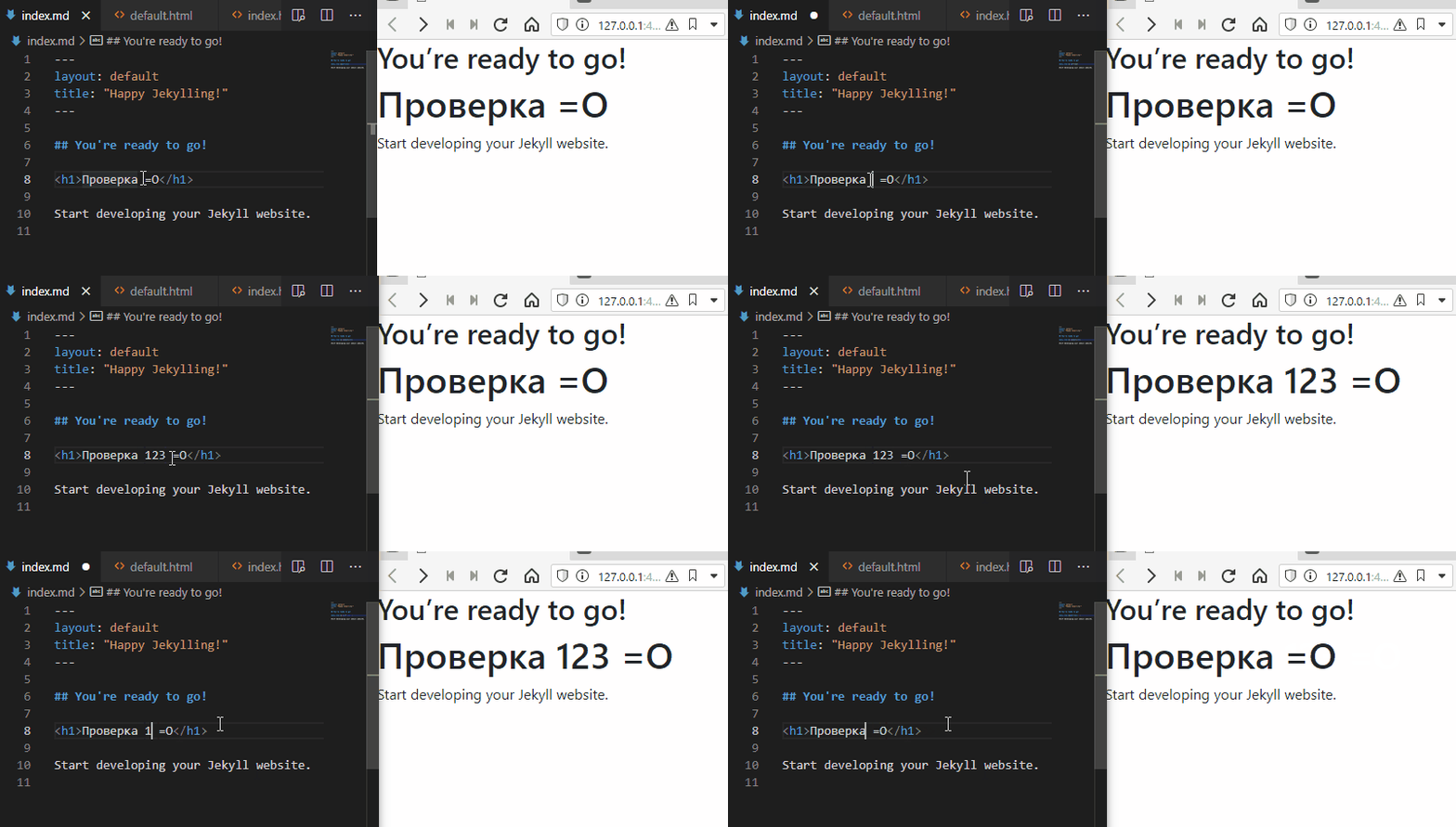
Hot reload – это авто перезагрузка страницы при изменении кода. Собственно, jekyll поддерживает авто перезагрузку сайта при изменении кода как у нас было с live server, для этого надо запускать сайт через команду:
jekyll serve -l
но у меня оно выдает ошибку
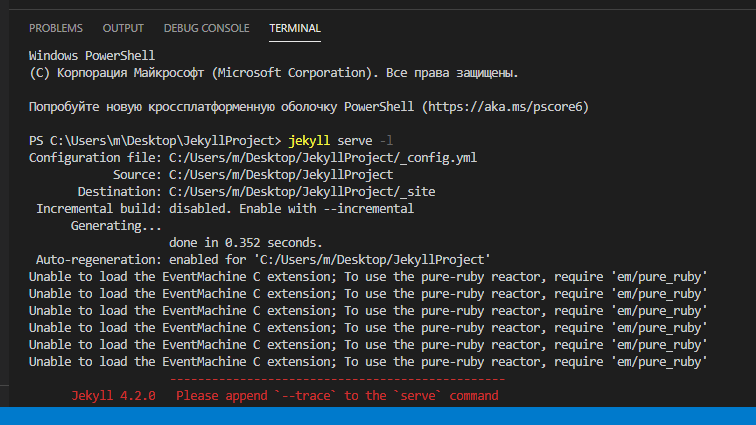
если у тебя так же, то для того чтобы ее исправить надо выполнить следующее команды, которые переустановят один пакет для jekyll
gem uninstall eventmachine
gem install eventmachine --platform ruby
если он спросит
Continue with Uninstall? [yN]
написать y и нажать Enter
ну и ждем пока не увидим примерно вот это:
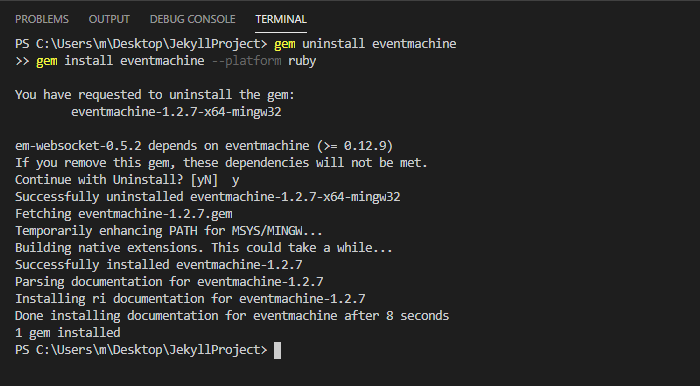
теперь снова можем вызвать команду
jekyll serve -l
и уже все должно запуститься без ошибок
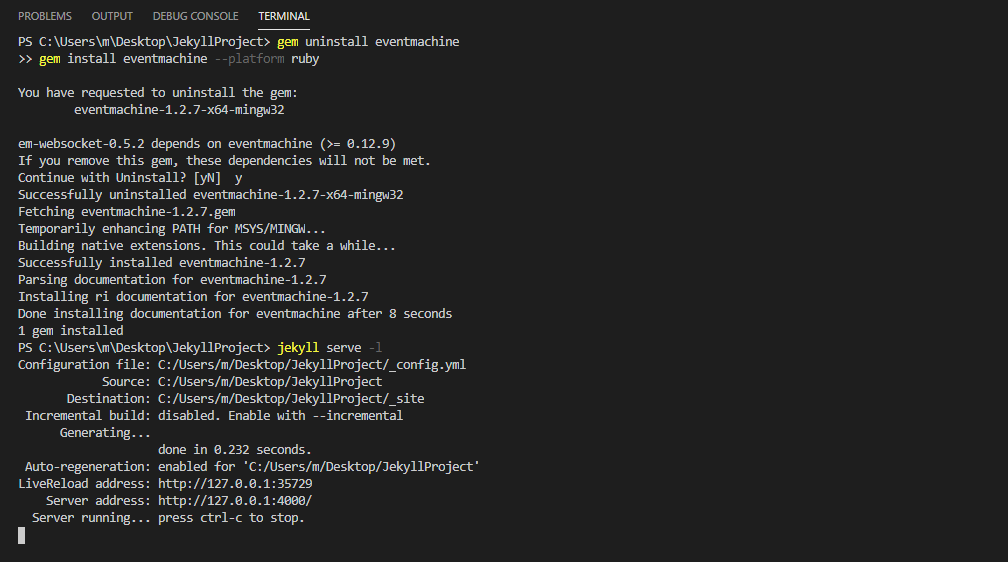
и работать куда удобнее:
2